
Demo-Modus sicher nutzen
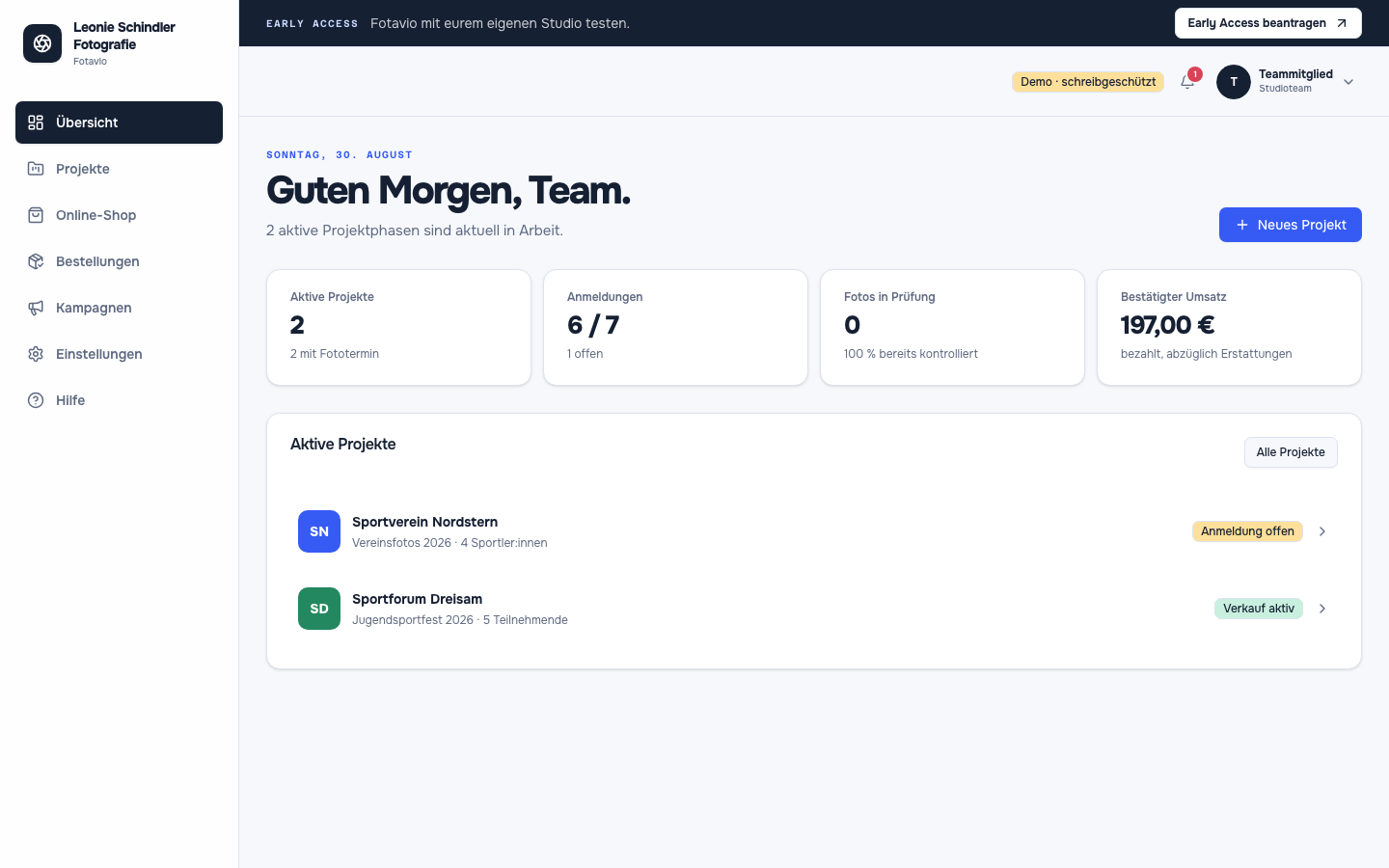
demo.fotavio.com zeigt die echte SaaS mit Beispieldaten, speichert aber keine Änderungen.
Die Demo verwendet dieselbe Oberfläche und dieselben Arbeitsabläufe wie die reale SaaS, läuft aber in einem getrennten Beispieldaten-Tenant. Du kannst Navigation, Dialoge und Prozessschritte ausprobieren, ohne gemeinsame Demodaten dauerhaft zu verändern.
So erledigst du das in Fotavio
Die Pfadangabe führt dich jeweils zum beschriebenen Bereich.
-
Beispielauftrag erkunden
Pfad in Fotaviodemo.fotavio.com → Projekte → Beispielprojekt
Öffne das vorbereitete Vereinsprojekt und gehe die Reiter Übersicht, Anmeldeseite, Personen & Termine, Fotos & Galerien, Kommunikation, Datenschutz und Shop durch. Die Beispieldaten zeigen, wie ein vollständiger Auftrag in der späteren Live-Umgebung aufgebaut ist.
-
Dialoge gefahrlos ausprobieren
Pfad in FotavioBeliebiger Bereich → Bearbeiten oder Speichern
Öffne Produkt-, Projekt- oder Einstellungsdialoge und teste den Ablauf bis zur Speicheraktion. Statt einer dauerhaften Änderung erscheint der Hinweis, dass im Demo-Modus nichts gespeichert wird. Andere Besucher sehen dadurch weiterhin einen stabilen Ausgangszustand.
-
Für echte Arbeit ins eigene Studio wechseln
Pfad in FotavioFotavio → Anmelden → Eigenes Studio anlegen
Nutze für Kunden-, Bild-, Zahlungs- oder Unternehmensdaten niemals die öffentliche Demo. Registriere dafür ein eigenes Studio und arbeite dort im geschützten Live-Tenant. Demo- und Echtdaten bleiben technisch getrennt.
Woran du den Abschluss erkennst
Du kennst den vollständigen Produktablauf, hast keine echten Daten in der öffentlichen Demo eingegeben und nutzt für produktive Arbeit ausschließlich dein eigenes Studio.