
Studio einrichten
Hinterlege zuerst Logo, Geschäftsdaten, Rechnungsangaben und Rechtstexte.
Diese Angaben bilden die Grundlage für deine öffentliche Anmeldung, Rechnungen und die Kommunikation mit Familien. Nimm dir die Bereiche einmal der Reihe nach vor, bevor du das erste Projekt veröffentlichst; spätere Projekte übernehmen viele Studioangaben automatisch.
So erledigst du das in Fotavio
Die Pfadangabe führt dich jeweils zum beschriebenen Bereich.
-
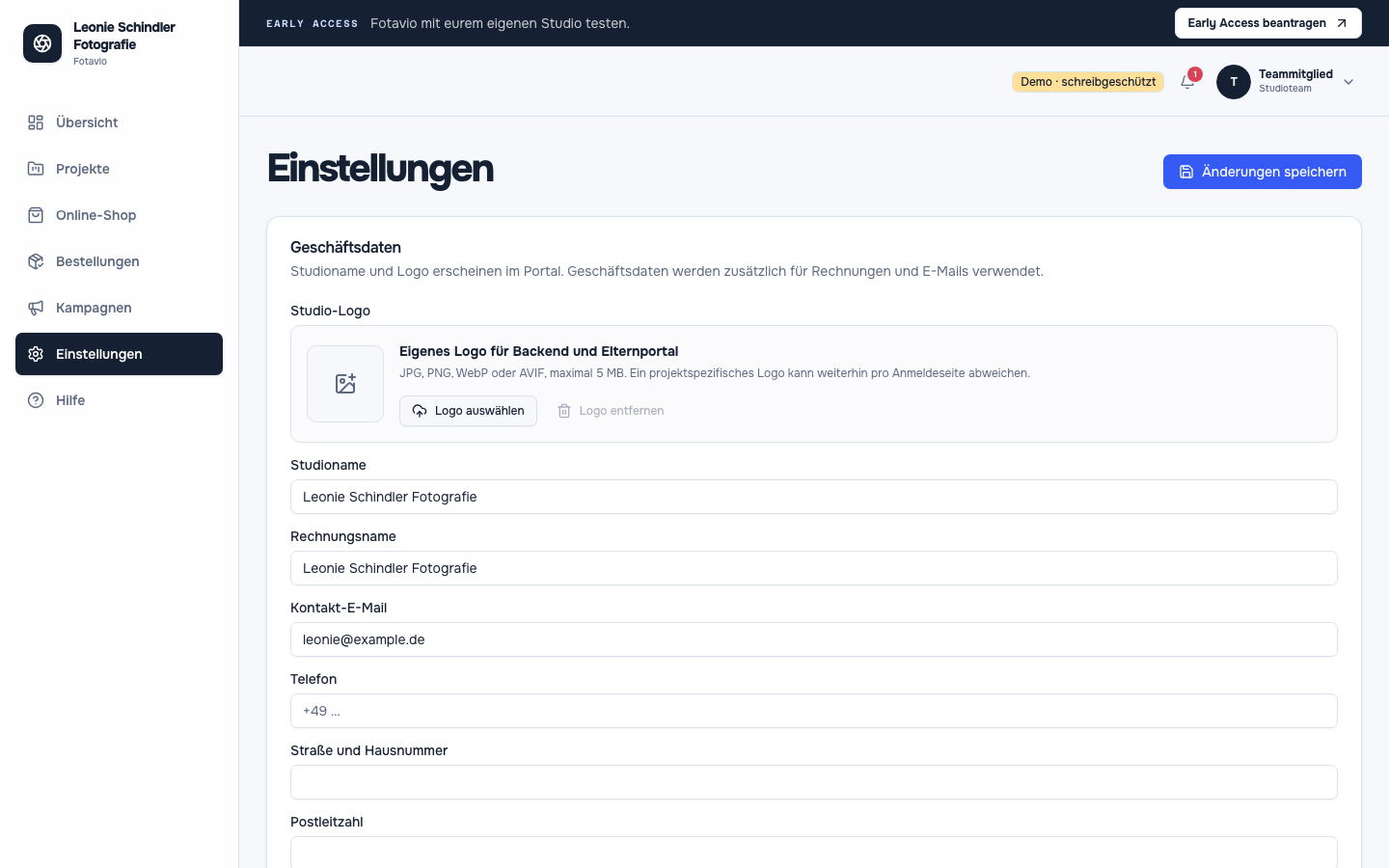
Studio und Kontakt ergänzen
Pfad in FotavioEinstellungen → Geschäftsdaten
Öffne links unten die Einstellungen. Ergänze Studioname, Logo, geschäftliche E-Mail-Adresse und die Kontaktdaten, die Familien später sehen dürfen. Prüfe besonders Schreibweise und Absender, weil diese Angaben in mehreren öffentlichen Ansichten wiederverwendet werden.
-
Rechnungsangaben prüfen
Pfad in FotavioEinstellungen → Rechnungsangaben
Trage die vollständige Rechnungsanschrift sowie Steuernummer oder USt-IdNr. ein. Wenn dein Studio nach § 19 UStG arbeitet, aktiviere die Kleinunternehmerregelung. Kontrolliere anschließend in der Zusammenfassung, ob Steuersatz und Firmierung zu deinem tatsächlichen Unternehmen passen.
-
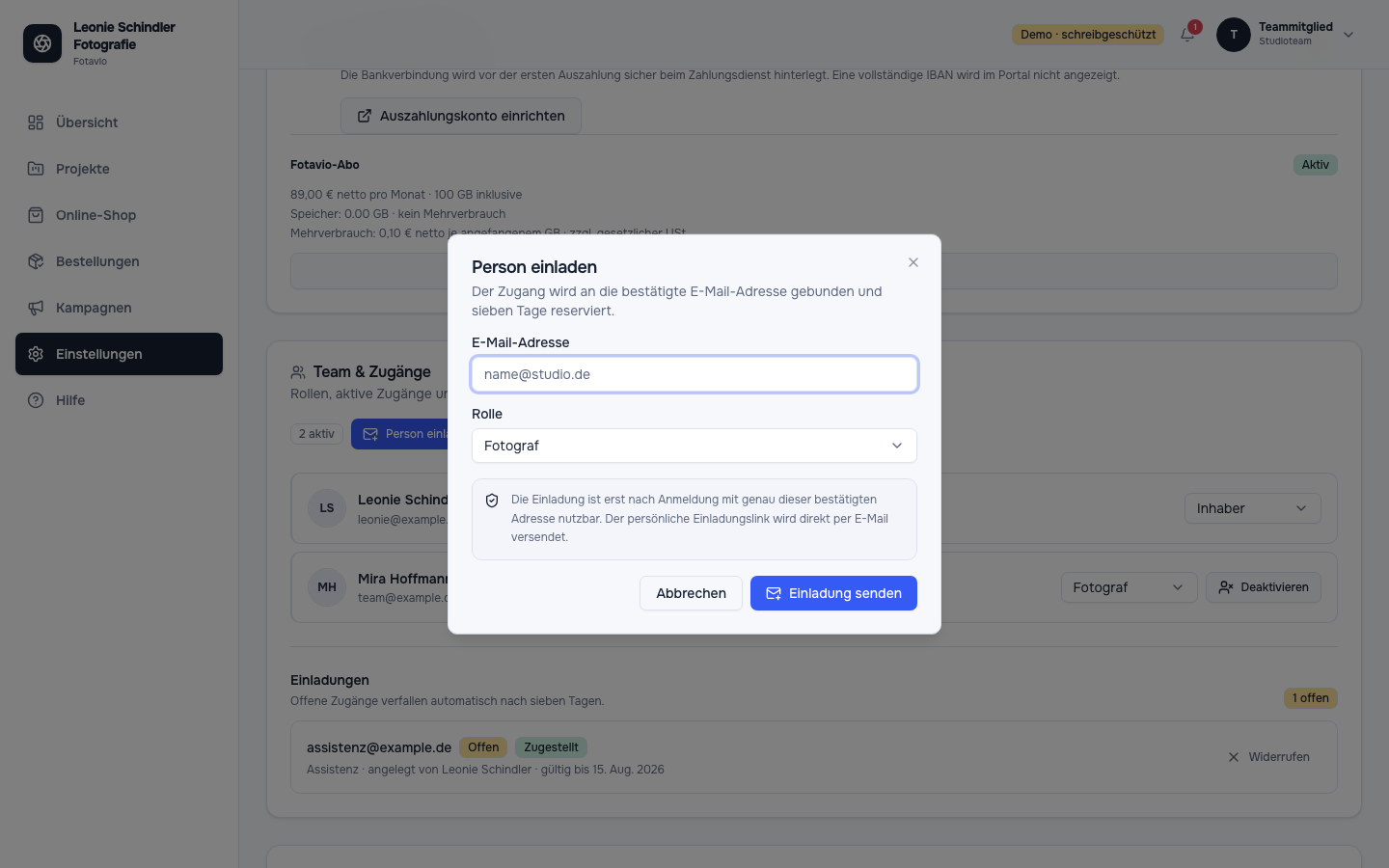
Rechtstexte und Team abschließen
Pfad in FotavioEinstellungen → Shop-Rechtstexte → Einwilligungstexte → Team
Veröffentliche als Studio-Inhaber die fachlich geprüften AGB, Datenschutz- und Widerrufshinweise mit einer eindeutigen Prüfreferenz. Lege unter „Einwilligungstexte“ für jede erforderliche Aufnahmeart eine geprüfte Version an. Beim Speichern wird diese Version direkt aktiv; frühere Fassungen bleiben als Nachweis erhalten. Die Texte gehören ausschließlich deinem Studio. Lade danach nur Personen mit der tatsächlich benötigten Teamrolle ein.
-
Fehlende Steuerangaben ergänzen
Pfad in FotavioEinstellungen → Steuerangaben
Fotavio übernimmt vorhandene Geschäfts-, Studio- und Stripe-Daten. Ergänze als Studio-Inhaber nur noch fehlende Angaben; ein Testat durch Steuerberatung oder Wirtschaftsprüfung ist nicht erforderlich. Nach dem Speichern werden sensible Werte nur noch maskiert angezeigt und intern plausibilisiert. Offene oder noch nicht geprüfte Angaben unterbrechen den Checkout deiner Kund:innen nicht.
-
Datenschutzstatus kontrollieren
Pfad in FotavioEinstellungen → Datenschutzstatus
Prüfe als Studio-Inhaber zuerst die kompakte Übersicht mit offenen Aufgaben und dem empfohlenen nächsten Schritt. Öffne die jeweiligen Fachbereiche, sobald Fotavio Handlungsbedarf meldet. Aggregierte Werte zu Anfragen, Löschläufen, Aufbewahrungssperren, Projektregeln und Rechtstexten findest du bei Bedarf unter „Technische Prüfdetails“. Die Übersicht zeigt bewusst keine Namen, E-Mail-Adressen oder Vorgangsnummern.
-
Studio-Gesamtexport sicher ablegen
Pfad in FotavioEinstellungen → Studio-Gesamtexport
Verwende vor einem Vertragsende oder für deine eigene Datensicherung eine aktuelle Chrome- oder Edge-Version. Wähle einen verschlüsselten lokalen Ordner und lasse den Tab bis zum Abschluss geöffnet. Fotavio fixiert zuerst einen konsistenten Datenstand, schreibt strukturierte Daten seitenweise und überträgt Originalmedien einzeln. Vorhandene Größen und Serverprüfsummen werden kontrolliert; manifest.json dokumentiert jede lokale SHA-256-Prüfsumme, Vollständigkeit und Abschlussbeleg.
Woran du den Abschluss erkennst
Logo, Geschäfts- und Rechnungsdaten sind vollständig, Shop-Rechtstexte und Einwilligungstexte sind für dein Studio freigegeben, der Datenschutzstatus ist geprüft und jedes Teammitglied hat passende Rechte. Für Druckprodukte kennst du zusätzlich den Prüfstatus deiner Verkäuferangaben.