
Stripe-Konto einrichten
Verbinde dein Stripe-Konto, damit Kundenzahlungen direkt deinem Studio zugeordnet werden.
Neue Studios werden mit einem Stripe-Konto mit vollständigem Dashboard eingerichtet. Bereits verbundene Express-Konten bleiben bestehen. Identitäts- und Bankdaten ergänzt du direkt bei Stripe; in Fotavio kontrollierst du den Status für Zahlungen und Auszahlungen.
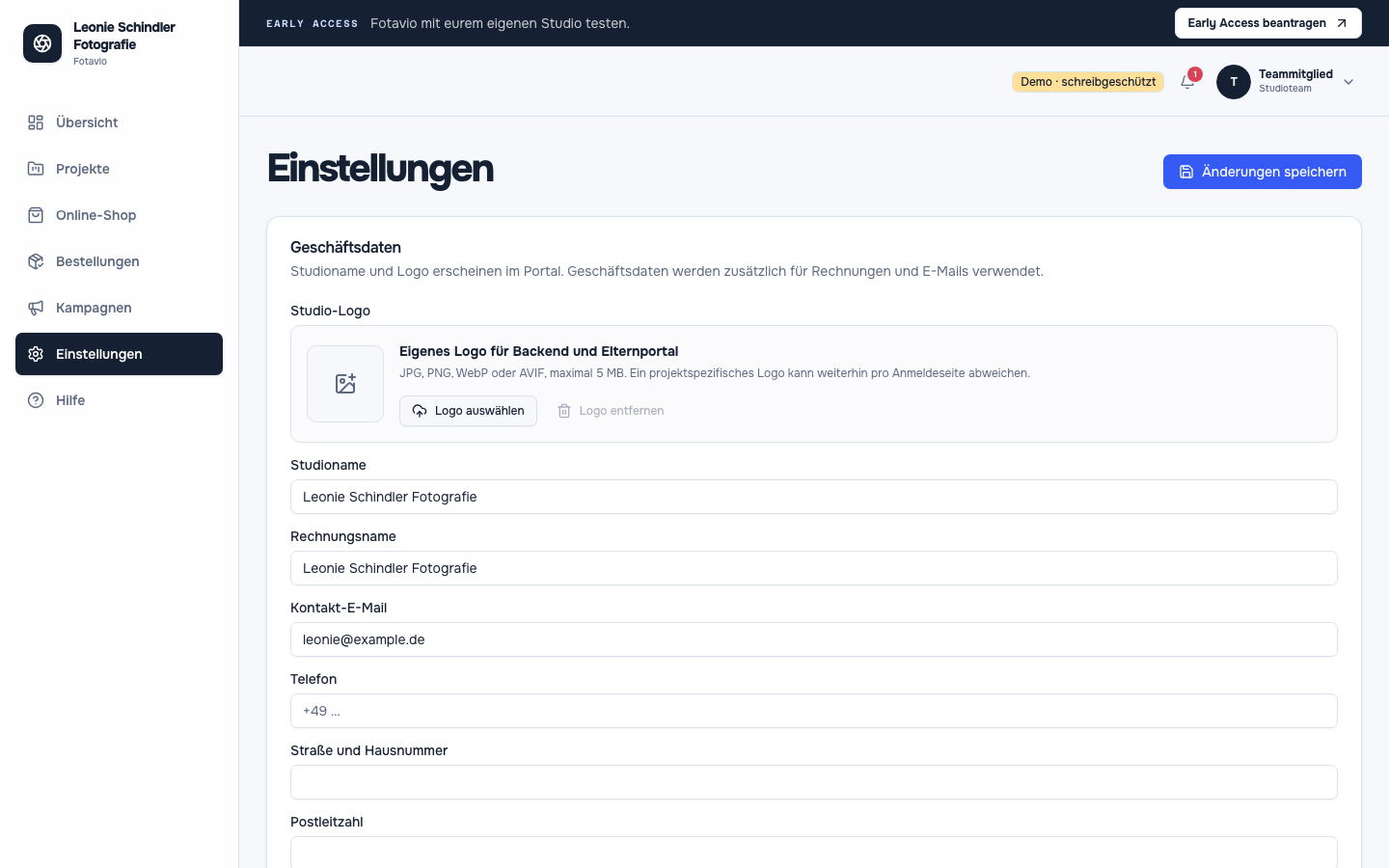
So erledigst du das in Fotavio
Die Pfadangabe führt dich jeweils zum beschriebenen Bereich.
-
Stripe-Onboarding starten
Pfad in FotavioEinstellungen → Zahlungen & Auszahlungen → Auszahlungskonto einrichten
Melde dich als Studio-Inhaber an, öffne Einstellungen und klicke auf „Auszahlungskonto einrichten“. Fotavio öffnet den von Stripe bereitgestellten Onboarding-Prozess. Kontrolliere vor dem Wechsel, dass du die Unternehmens- und Bankdaten griffbereit hast.
-
Unternehmen verifizieren
Pfad in FotavioStripe-Onboarding → Identität → Unternehmen → Bankverbindung
Vervollständige alle von Stripe geforderten Angaben und lade erforderliche Nachweise direkt dort hoch. Verwende die rechtliche Firmierung und das Konto, auf das Kundenzahlungen ausgezahlt werden sollen. Fotavio speichert keine vollständige IBAN.
-
Aktivierung in Fotavio prüfen
Pfad in FotavioZurück zu Fotavio → Einstellungen → Zahlungen & Auszahlungen
Öffne nach dem Onboarding die Einstellungen erneut. Zahlungen und Auszahlungen müssen als aktiv erscheinen. Wenn die Einrichtung noch offen ist, öffne sie erneut und erledige ausstehende Anforderungen bei Stripe. Spätere Änderungen erreichst du über „Stripe-Konto öffnen“. Bei einem neuen Konto öffnet sich das vollständige Stripe-Dashboard; dort meldest du dich mit deinem Stripe-Zugang an.
Woran du den Abschluss erkennst
Das Stripe-Konto ist verbunden und Fotavio meldet sowohl Zahlungen als auch Auszahlungen als aktiv.