
Kundenzahlungen verstehen
Familien nutzen die in Fotavio freigegebenen Stripe-Zahlungsarten; die Zahlung läuft direkt über dein Stripe-Konto.
Fotavio nutzt Stripe Connect und ordnet Kundenzahlungen direkt deinem verbundenen Studio-Konto zu. Neue Studios erhalten ein Konto mit vollständigem Stripe-Dashboard; bereits verbundene Express-Konten bleiben nutzbar. Die Rückkehr aus dem Checkout allein bestätigt keine Zahlung: Erst die serverseitige Stripe-Bestätigung setzt den bezahlten Status.
So erledigst du das in Fotavio
Die Pfadangabe führt dich jeweils zum beschriebenen Bereich.
-
Auszahlungskonto aktivieren
Pfad in FotavioEinstellungen → Zahlungen & Auszahlungen → Auszahlungskonto einrichten
Starte die Stripe-Einrichtung als Studio-Inhaber und vervollständige Identität, Unternehmen und Bankverbindung direkt bei Stripe. Kehre danach zu Fotavio zurück und prüfe, ob Zahlungen und Auszahlungen als aktiv angezeigt werden. Ein ausdrücklich markiertes Stripe-Teststudio simuliert Zahlungen und Auszahlungen und darf nur mit Testdaten verwendet werden.
-
Verkaufsinformationen im Warenkorb prüfen
Pfad in FotavioProjekt → Shop → Lieferung & Downloads; Familienportal → Warenkorb
Veröffentliche zuerst die Lieferkonditionen und die Shop-Rechtstexte deines Studios. Im Warenkorb werden Preise, Versand und Vertragsinformationen erneut geprüft. Bei Druckprodukten trägt die Familie zuerst die Lieferadresse ein; sie wird standardmäßig auch als Rechnungsadresse verwendet. Nur bei einer abweichenden Rechnungsadresse werden beide Adressen getrennt angezeigt. Browser-Autovervollständigung kann die Eingabe erleichtern. Unmittelbar vor der Weiterleitung bestätigt die Familie die Adresse noch einmal. Fotavio übergibt sie an Stripe, damit sie dort nicht erneut eingegeben werden muss. Erst ein erfolgreicher Zahlungsabschluss erzeugt eine sichtbare Bestellung; abgebrochene oder fehlgeschlagene Zahlungsversuche erscheinen nicht in den Bestellungen.
-
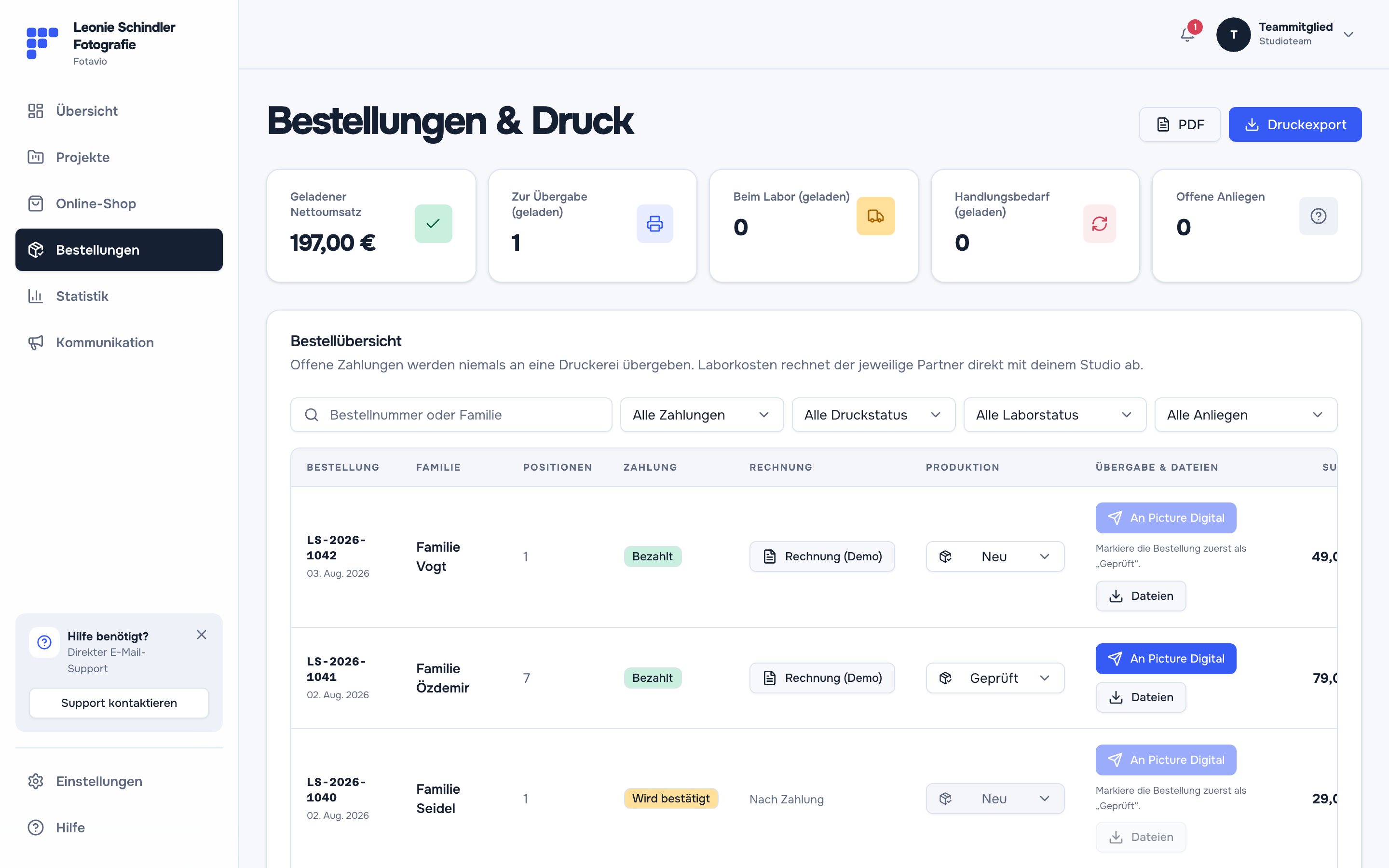
Zahlungsstatus kontrollieren
Pfad in FotavioBestellungen & Druck → Bestellung öffnen → Zahlung
Öffne nach einer erfolgreichen Zahlung den Auftrag und kontrolliere den Status. „Bezahlt“ und die Bestellung selbst dürfen erst erscheinen, wenn Stripe die Zahlung serverseitig bestätigt hat. Ein abgebrochener oder nur im Browser zurückgekehrter Checkout gibt weder Bestellung, Download noch Druckproduktion frei.
-
Vertragsbestätigung und Lieferung prüfen
Pfad in FotavioBestellung → Rechnung oder Download
Nach der bestätigten Zahlung verschickt Fotavio zuerst die Vertragsbestätigung an die Familie. Berechtigte Downloads werden erst danach freigegeben. Bei Druckprodukten prüfst du zusätzlich die bestellten Varianten und wechselst erst dann in den Produktionsablauf. Rückerstattungen, Widerrufe und Streitfälle bleiben getrennt sichtbar.
-
Widerruf getrennt bearbeiten
Pfad in FotavioBestellungen & Druck → Widerrufserklärungen
Prüfe jeden Eingang fachlich und dokumentiere Status und Begründung. Diese Dokumentation storniert keine Bestellung und löst keine Erstattung aus. Eine berechtigte Stornierung oder Erstattung führst du danach bewusst im passenden Zahlungsablauf aus.
Woran du den Abschluss erkennst
Das Stripe-Konto ist aktiv, der Warenkorb wurde vollständig geprüft und die Bestellung trägt einen serverseitig bestätigten Zahlungsstatus. Vertragsbestätigung, Lieferung und Widerrufsprüfung bleiben nachvollziehbar getrennt.