
Produkte und Sparpakete konfigurieren
Lege eigene Druckprodukte, Downloads, Varianten und Paketpreise fest.
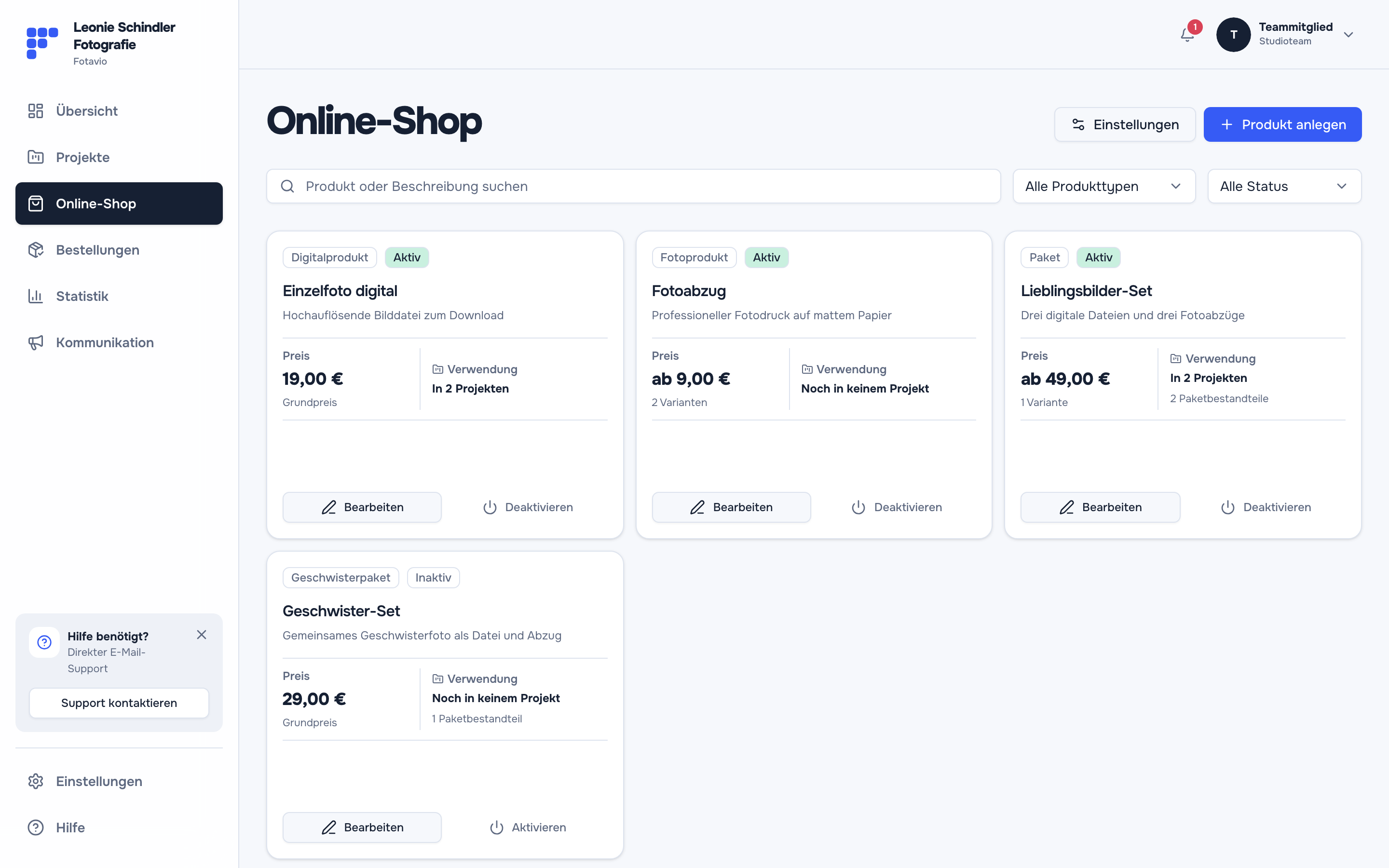
Der zentrale Produktkatalog gehört deinem Studio. Dort definierst du Produkte und Varianten einmal und entscheidest anschließend pro Projekt, welche davon Familien angeboten werden. Pakete können mehrere Fotoauswahlen und Stückzahlen kombinieren.
So erledigst du das in Fotavio
Die Pfadangabe führt dich jeweils zum beschriebenen Bereich.
-
Produkteditor öffnen
Pfad in FotavioOnline-Shop → Produkt anlegen
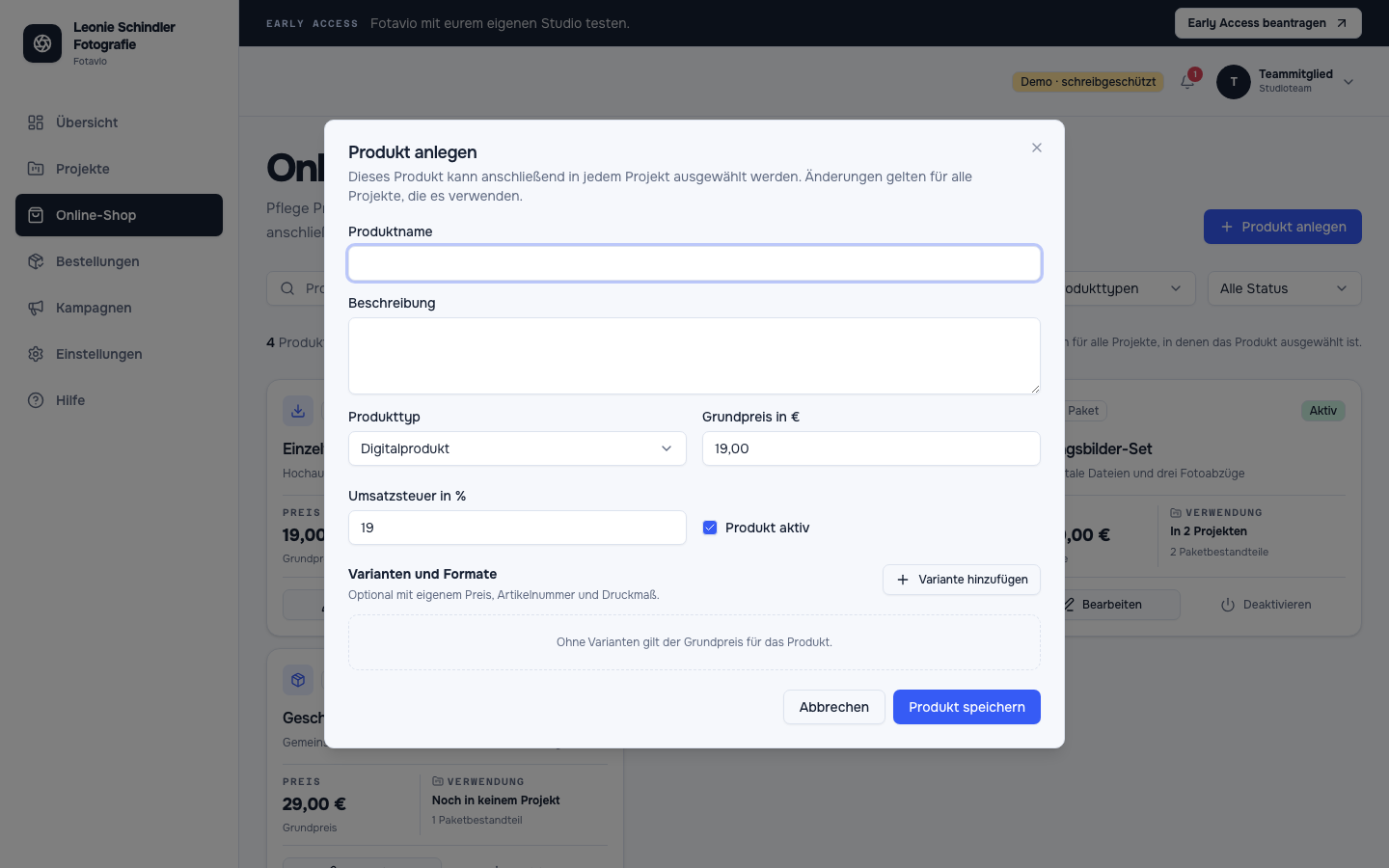
Öffne den Online-Shop in der Hauptnavigation und klicke auf „Produkt anlegen“. Wähle zuerst den Produkttyp, weil davon die weiteren Felder abhängen. Ergänze einen verständlichen Namen, eine kurze Beschreibung, den Verkaufspreis und ein Produktbild. Die Vorschau zeigt direkt, wie das Motiv später in der Produktübersicht wirkt.
-
Varianten oder Paketbestandteile definieren
Pfad in FotavioProdukt anlegen → Varianten oder Paketbestandteile
Lege bei Druckprodukten Formate, Artikelnummern und Preise als Varianten an. Jede Variante kann ein eigenes Bild erhalten, damit Format oder Ausführung im Shop eindeutig erkennbar sind. Für Sparpakete ergänzt du die enthaltenen Produkte, erlaubte Fotoauswahlen und Stückzahlen. Prüfe, dass Paketpreis und Einzelpreise für Familien verständlich zusammenpassen.
-
Produkt im Projekt aktivieren
Pfad in FotavioProjekte → Projekt öffnen → Shop → Produkt auswählen
Speichere das Produkt und klicke in seiner Karte auf „Verwendung“. Im Editor siehst du die vollständige Projektliste, kannst ein Projekt direkt öffnen und das Produkt dort verknüpfen oder lösen. Alternativ aktivierst du es im Shop-Bereich des jeweiligen Projekts.
-
Lieferung und Downloads einrichten
Pfad in FotavioProjekt → Shop → Lieferung & Downloads → Konditionen einrichten
Veröffentliche als Studio-Inhaber die geprüften Basis-Versandkosten, enthaltene Umsatzsteuer, Lieferländer und Versandzeiten. Auch reine Downloads benötigen veröffentlichte Grundkonditionen; für sie fallen keine Versandkosten an. Bei Self-Fulfillment gelten die Grundkonditionen direkt. Alternativ wählst du im Reiter „Projekt“ unter „Fulfillment & Versand für dieses Projekt“ eine freigegebene Druckerei und ihren Versandkatalog; dessen konkrete Optionen erscheinen im Checkout. Teste anschließend die Produktauswahl bis zum Warenkorb.
Woran du den Abschluss erkennst
Produktname, Typ, Preis und Varianten sind vollständig. Das Produkt ist im richtigen Projekt aktiviert, die Lieferkonditionen sind veröffentlicht und der Warenkorb zeigt die passenden Preise und Versandoptionen.