
Galerie prüfen und freigeben
Kontrolliere Person, Bilder und Einwilligungen, bevor Familien bestellen können.
Eine Galerie sollte erst für die zugehörige Familie erreichbar werden, wenn Identität, Bildauswahl und Einwilligungen zusammenpassen. Die Freigabe ist daher ein bewusster letzter Prüfschritt und nicht automatisch Teil des Uploads.
So erledigst du das in Fotavio
Die Pfadangabe führt dich jeweils zum beschriebenen Bereich.
-
Galerie anlegen und zur Kontrolle öffnen
Pfad in FotavioProjekt → Fotos & Galerien → Galerie anlegen → Kontrolle öffnen
Lege neue Galerien während des Fototermins oder der Bildprüfung an. In anderen Projektphasen ist „Galerie anlegen“ gesperrt. Öffne bei der betreffenden Galerie „Kontrolle öffnen“, vergleiche Name, Gruppe und Aufnahmezahl mit deinen Fototermin-Unterlagen und lade alle Bilder vollständig. Bestätige die Kontrolle erst nach Prüfung jeder Aufnahme.
-
Auswahl und Rechte korrigieren
Pfad in FotavioFotos & Galerien → Galerie → Zuordnung korrigieren
Verschiebe falsch zugeordnete Fotos zur richtigen Person und archiviere Testbilder, geschlossene Augen oder nicht freizugebende Motive. Kontrolliere zusätzlich, ob die gespeicherten Einwilligungen die jeweilige Einzel-, Gruppen- oder Geschwisteraufnahme abdecken.
-
Galerie veröffentlichen
Pfad in FotavioGalerie → Freigeben → Veröffentlichen → Jetzt veröffentlichen
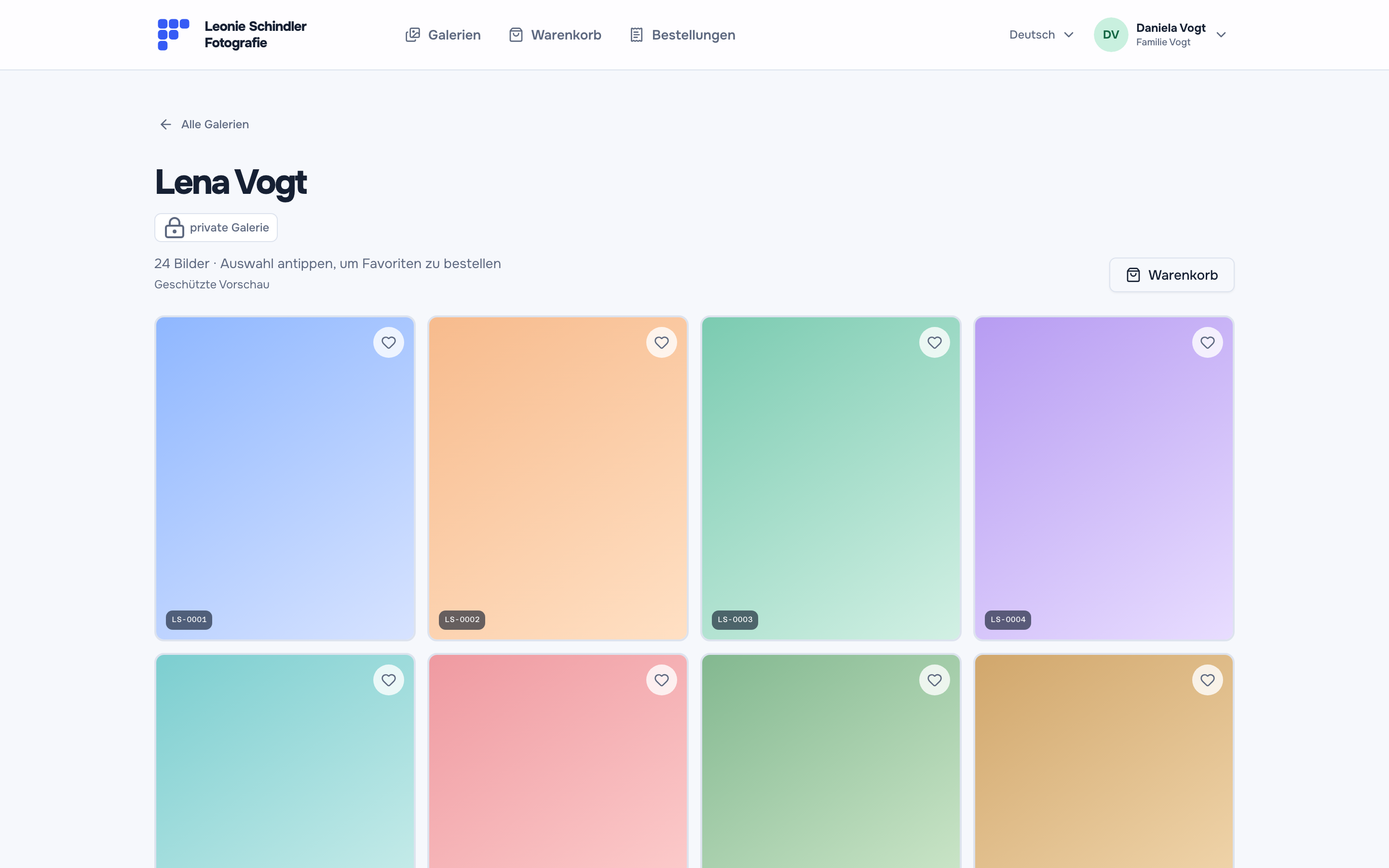
Gib die kontrollierte Galerie zuerst frei. Öffne danach „Veröffentlichen“, prüfe die berechtigten Familien in der Zusammenfassung und bestätige mit „Jetzt veröffentlichen“. Zuordnung und Einwilligungen werden erneut geprüft. Kontrolliere über „Portalansicht“ die für eine berechtigte Familie sichtbaren Bilder und Produkte.
Woran du den Abschluss erkennst
Person, Aufnahmen und Einwilligungen wurden vollständig geprüft; der persönliche Zugang zeigt ausschließlich die freigegebenen Bilder und die vorgesehenen Produkte.