
Fotos hochladen
Lade Originale projektbezogen hoch und kontrolliere Dateityp, Reihenfolge und Zuordnung.
Der Upload ist der Übergang vom Fototag zu den privaten Galerien. Arbeite projektweise und behalte die Reihenfolge der Kamera bei, damit Fotavio Codekarten und nachfolgende Bilder als zusammenhängende Serien auswerten kann.
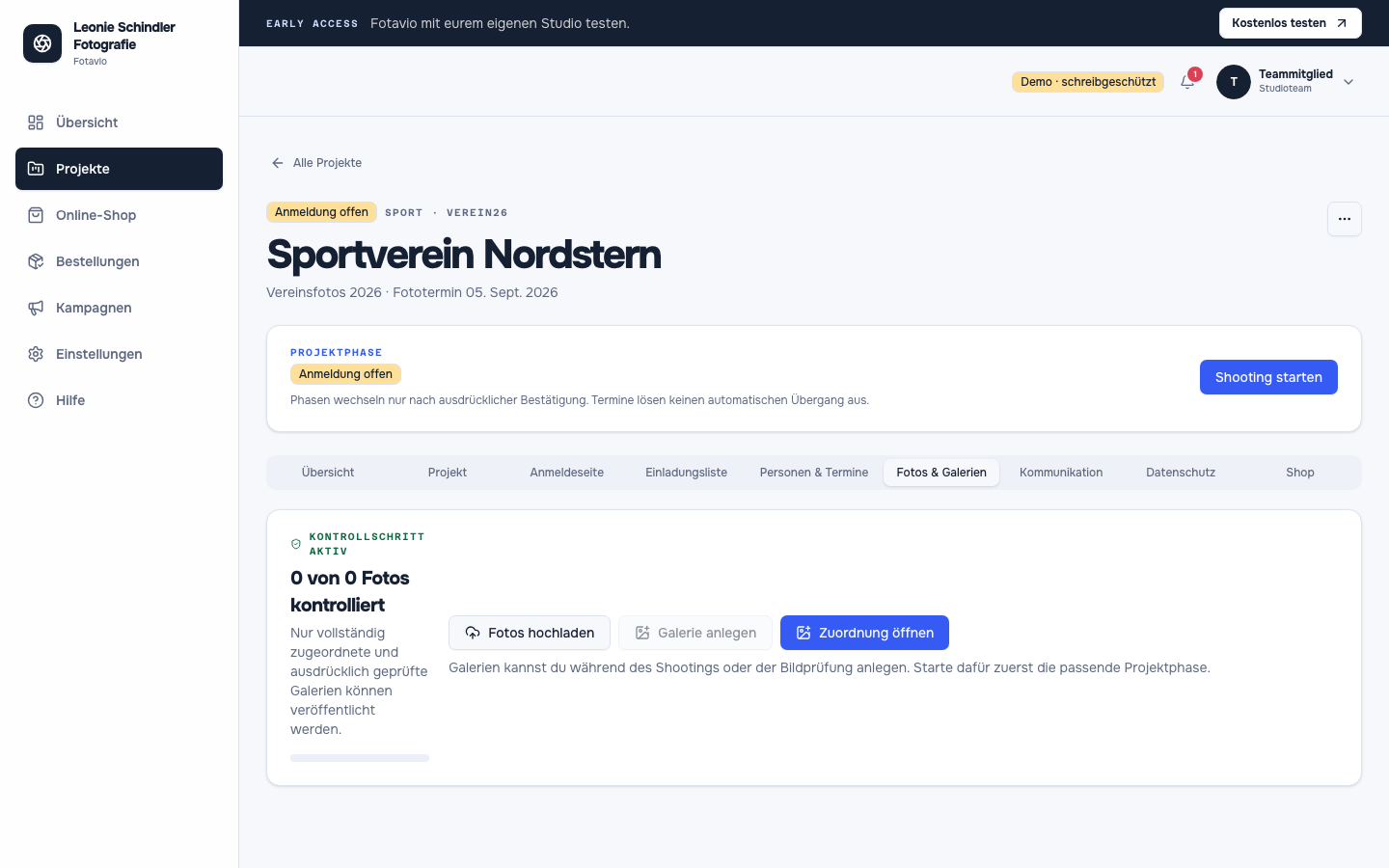
So erledigst du das in Fotavio
Die Pfadangabe führt dich jeweils zum beschriebenen Bereich.
-
Richtiges Projekt auswählen
Pfad in FotavioProjekte → Projekt öffnen → Fotos & Galerien
Kontrolliere zuerst Projektname und Fototag, damit keine Dateien im falschen Auftrag landen. Öffne anschließend Fotos & Galerien und starte dort den Upload. Bei mehreren Kameras bearbeitest du die Serien am besten nacheinander.
-
Originaldateien hochladen
Pfad in FotavioFotos & Galerien → Fotos hochladen → Dateien auswählen
Wähle JPEG-, PNG- oder WebP-Dateien mit höchstens 50 MiB pro Datei aus. Fotavio sortiert die Auswahl nach Dateinamen; diese Reihenfolge muss zu deinen Codekarten und Aufnahmeserien passen. Jede Datei landet zuerst in einer privaten Quarantäne. Fotavio prüft Format, Größe und Abmessungen, entfernt Bildmetadaten und übernimmt nur das bereinigte Bild. Warte auf die Bestätigung des Uploads.
-
Teilweise Uploads und Zuordnung prüfen
Pfad in FotavioFotos & Galerien → Zuordnung öffnen
Wenn ein Upload oder die anschließende Zuordnung scheitert, bleibt ein Hinweis mit der Zahl der bestätigten Foto-Uploads sichtbar. Bereits bestätigte Fotos können vorhanden sein, obwohl der Gesamtvorgang nicht abgeschlossen wurde. Öffne deshalb vor einer Wiederholung „Zuordnung öffnen“, kontrolliere die vorhandenen Fotos und ordne unzugeordnete Bilder zu. Lade nur fehlende Dateien erneut hoch und prüfe anschließend Beginn und Ende jeder Galerie.
Woran du den Abschluss erkennst
Alle Dateien sind vollständig im richtigen Projekt angekommen, Uploadfehler sind behoben und jedes veröffentlichungsfähige Foto besitzt eine nachvollziehbare Zuordnung.