
Erstes Projekt anlegen
Ein Projekt bündelt Organisation, Termine, Gruppen, Anmeldung, Galerien und Shop.
Ein Fotavio-Projekt bildet einen vollständigen Auftrag ab. Die Projektvorlage legt passende Begriffe, Gruppen und Voreinstellungen an; danach arbeitest du alle Bereiche im Projekt nacheinander durch, ohne Informationen doppelt pflegen zu müssen.
So erledigst du das in Fotavio
Die Pfadangabe führt dich jeweils zum beschriebenen Bereich.
-
Dialog zum Anlegen öffnen
Pfad in FotavioProjekte → Neues Projekt
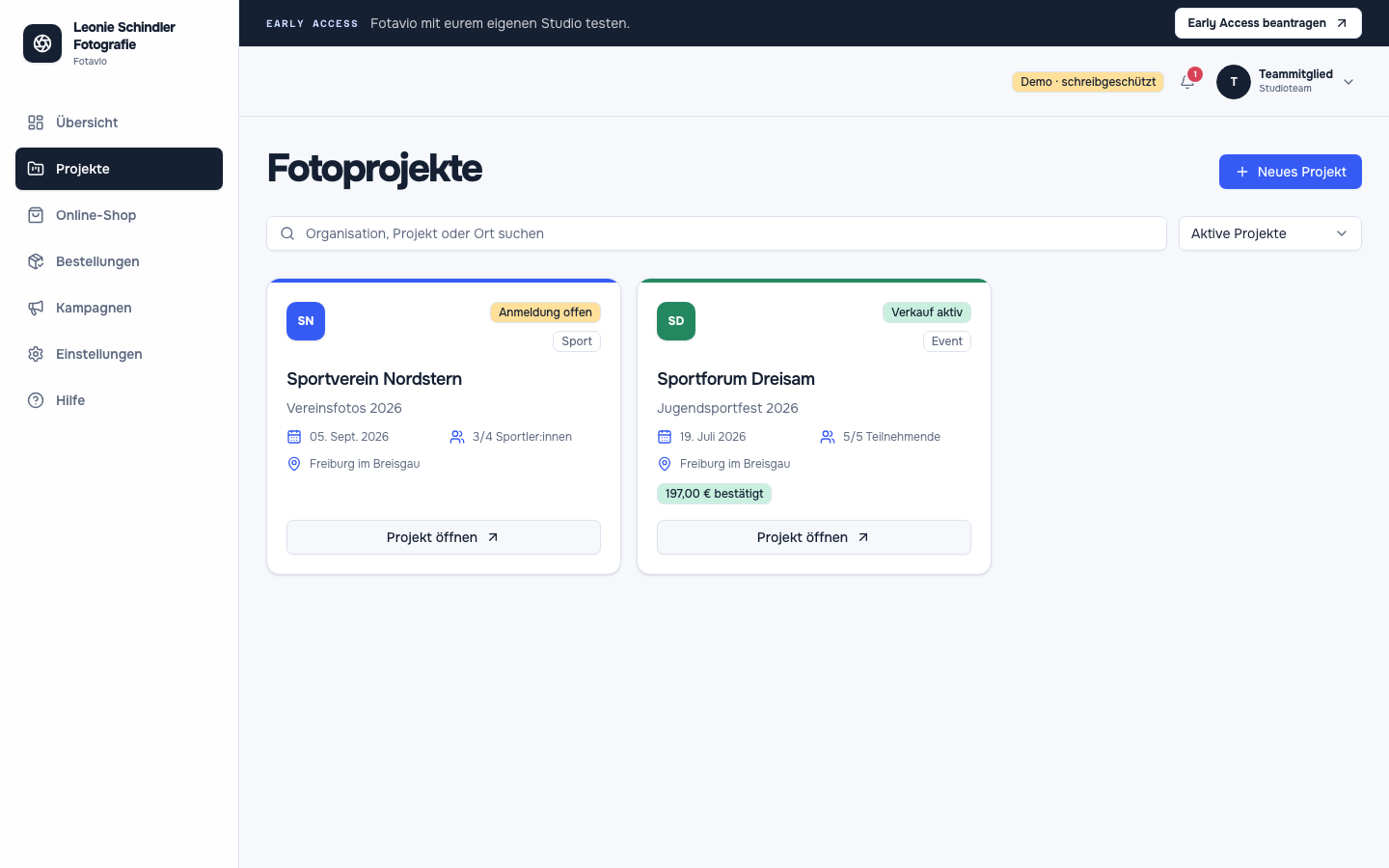
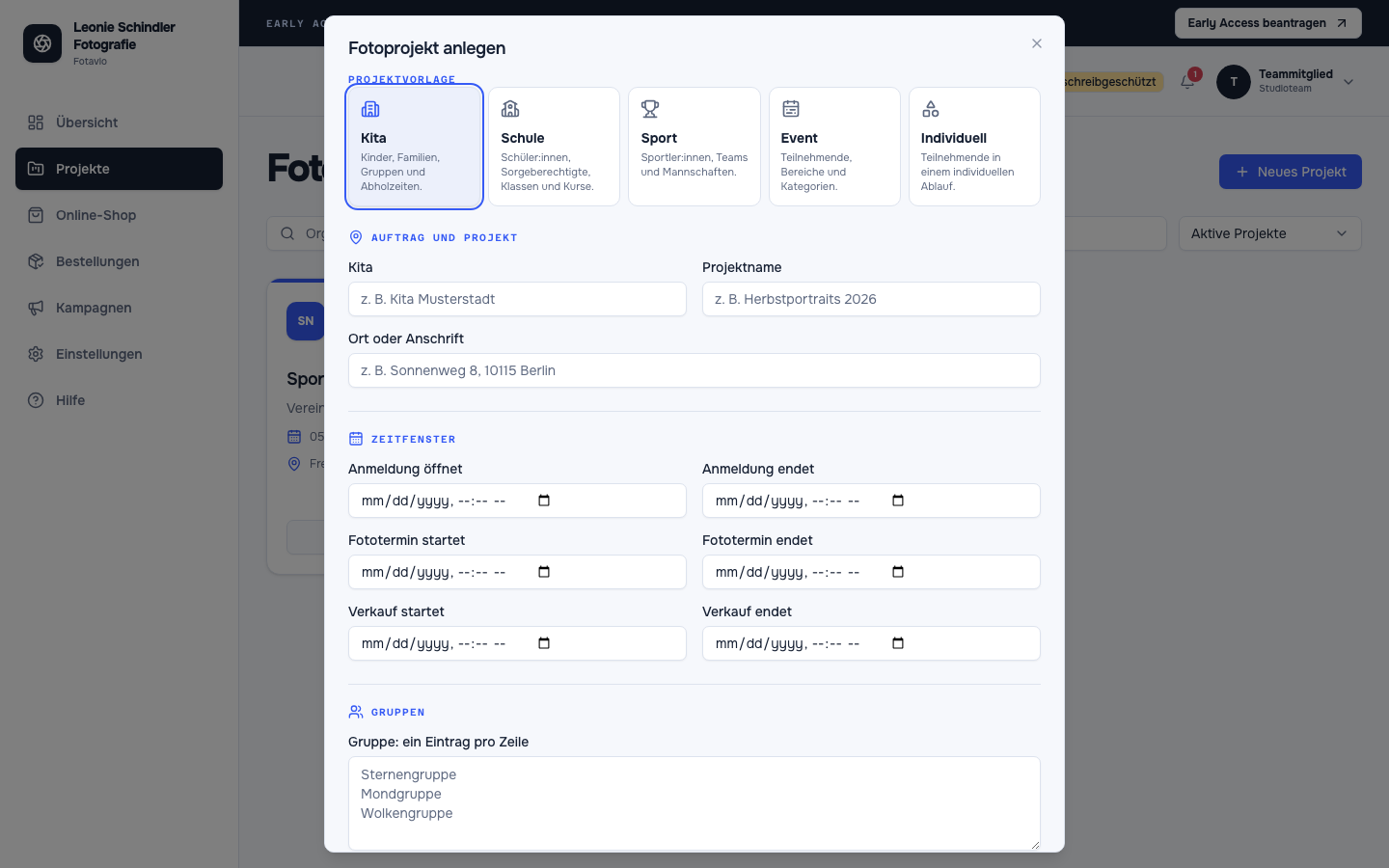
Öffne in der Hauptnavigation Projekte und klicke oben rechts auf „Neues Projekt“. Im Dialog wählst du zuerst die Vorlage, die deinem Auftrag am nächsten kommt. Dadurch werden die richtigen Bezeichnungen und ein sinnvoller Grundaufbau vorbereitet.
-
Auftragsdaten eintragen
Pfad in FotavioFotoprojekt anlegen → Projektdaten
Trage Organisation, internen Projektnamen, Ort und die Zeitfenster für Anmeldung, Fototermin und Verkauf ein. Verwende einen Namen, den dein Team später eindeutig erkennt, und ergänze die zur Vorlage passenden Gruppen. Nach dem Speichern erscheint das Projekt als Entwurf mit einem eigenen Anmeldecode.
-
Projektbereiche vorbereiten
Pfad in FotavioProjekt öffnen → Projekt → Anmeldeseite → Shop
Öffne den gespeicherten Entwurf und kontrolliere im Reiter „Projekt“ Gruppen, Zeitplan und Zeitzone. Bereite danach die Anmeldeseite und den Shop vor. Für Druckprodukte verwendest du Self-Fulfillment oder wählst unter „Fulfillment & Versand für dieses Projekt“ eine freigegebene Druckerei samt Versandkatalog. Die Lieferkonditionen veröffentlichst du im Shop-Reiter.
Woran du den Abschluss erkennst
Das Projekt ist als Entwurf vorhanden, Organisation und Zeitraum stimmen, alle benötigten Gruppen sind angelegt und die nächsten offenen Einrichtungsschritte sind sichtbar.