
QR-Karten und Barcodes drucken
Erzeuge pro Person genau eine A4-Karte; QR-Code ist der Standard, Barcode ist optional.
Die Codekarte verbindet die Aufnahmeserie mit der richtigen Person. Fotavio erstellt deshalb genau eine A4-Seite pro Person. QR-Code ist vorausgewählt; einen Code-128-Barcode kannst du nutzen, wenn er besser zu deinem vorhandenen Fototermin-Ablauf passt.
So erledigst du das in Fotavio
Die Pfadangabe führt dich jeweils zum beschriebenen Bereich.
-
Codekarten öffnen
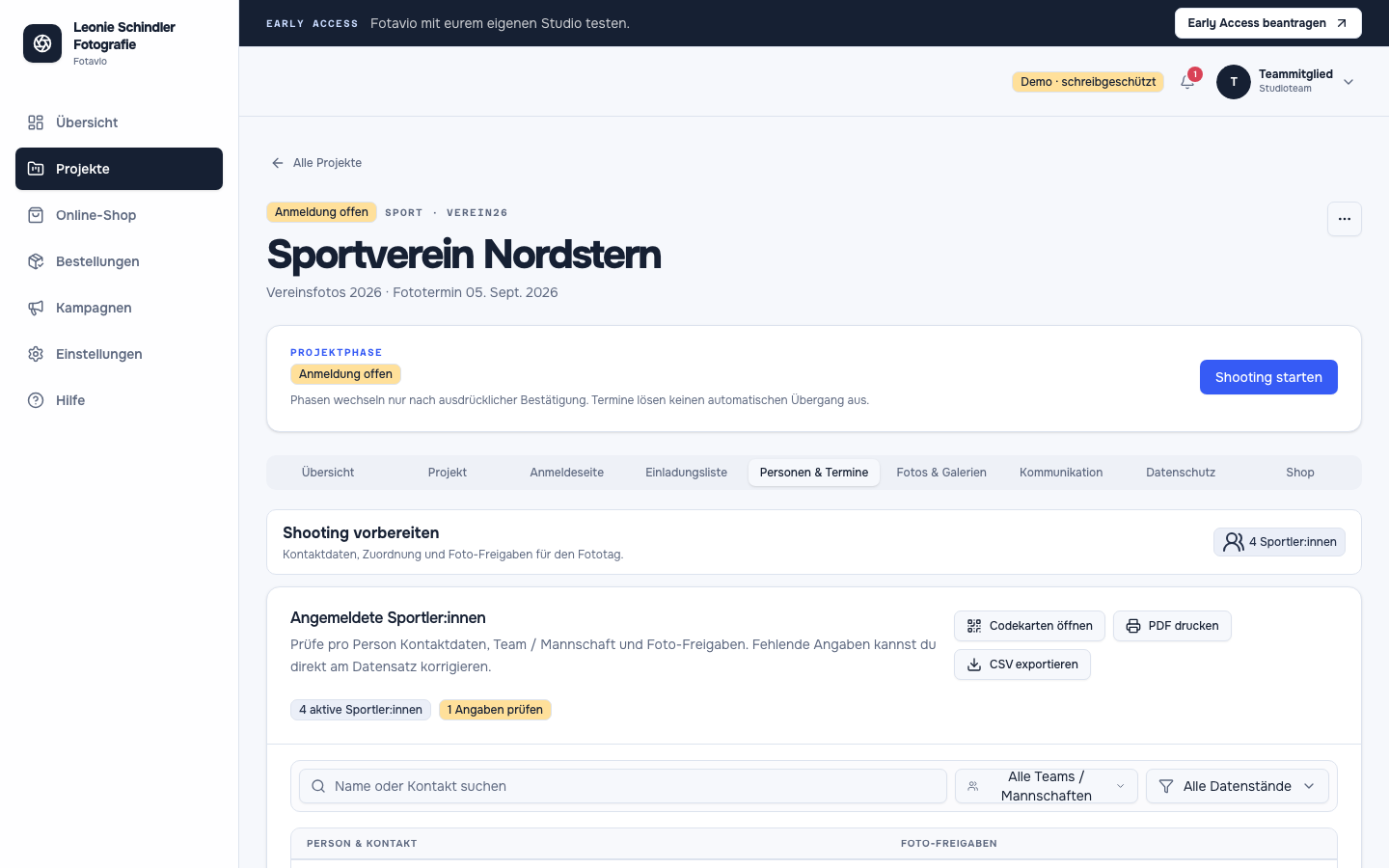
Pfad in FotavioProjekte → Projekt öffnen → Personen & Termine → Codekarten öffnen
Wechsle im Projekt zum Reiter „Personen & Termine“ und öffne die Codekarten. Kontrolliere vor dem Export, ob alle erwarteten Teilnehmer mit der richtigen Gruppe aufgeführt sind. Fehlende Personen ergänzt du über die Anmeldung, bevor du die PDFs erzeugst.
-
Codeart und Export wählen
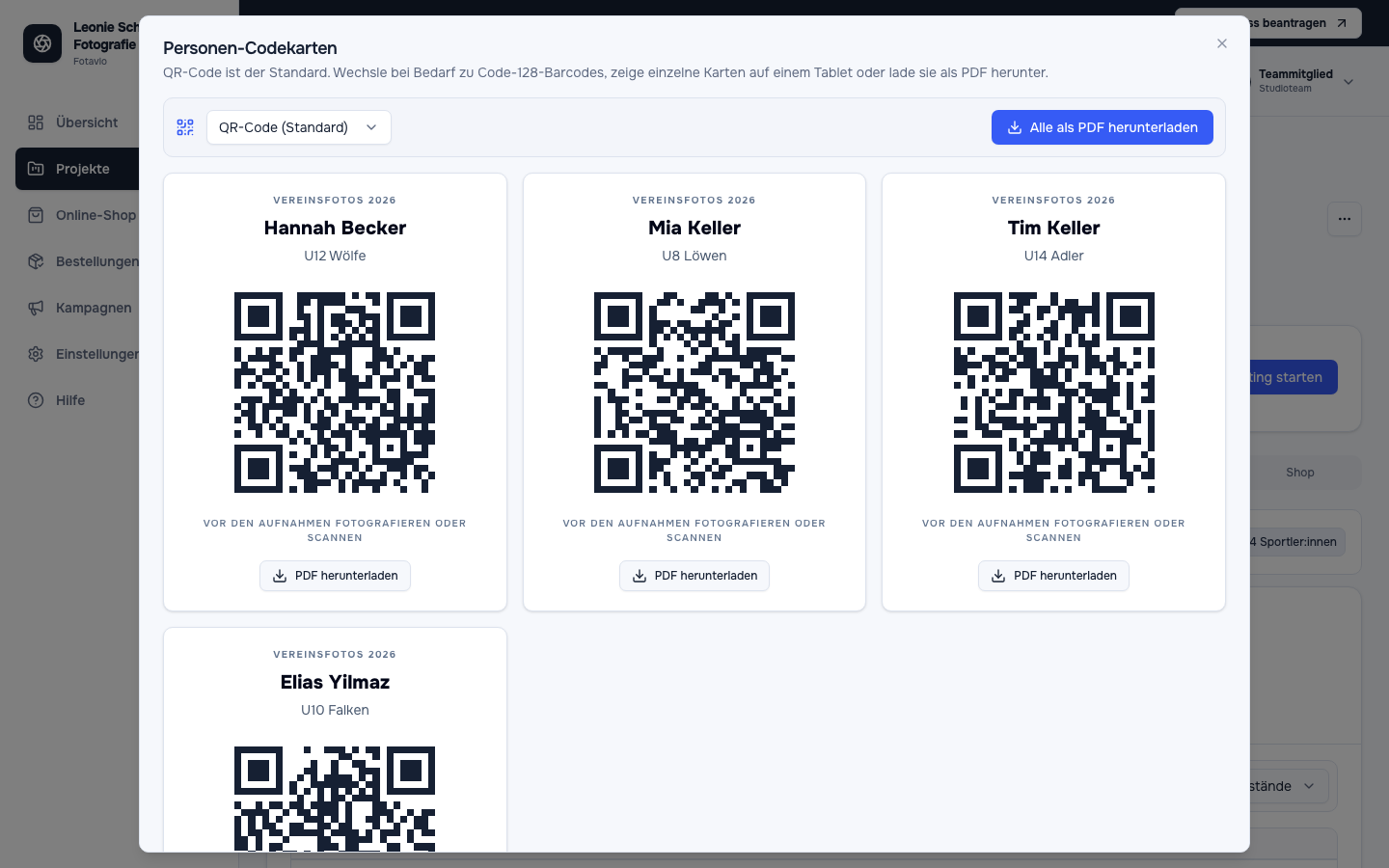
Pfad in FotavioPersonen-Codekarten → Codeart → Alle als PDF herunterladen
Lasse „QR-Code (Standard)“ ausgewählt oder wechsle im Auswahlfeld zu „Barcode (Code 128)“. Lade alle Karten in einer gemeinsamen PDF oder eine einzelne Karte direkt an der jeweiligen Person herunter. Jede Person belegt genau eine A4-Seite. Nutze zum Drucken die heruntergeladene PDF und lasse die weißen Ränder neben dem Barcode vollständig stehen.
-
Karten am Fototag einsetzen
Pfad in FotavioPDF öffnen → Drucken oder auf Tablet anzeigen
Drucke die Seiten gut lesbar und ohne starke Skalierung aus oder zeige die jeweilige Karte bildschirmfüllend auf einem Tablet. Die Person hält die Karte zu Beginn kurz in die Kamera; danach nimmst du ihre komplette Serie ohne weiteren Code auf.
Woran du den Abschluss erkennst
Für jede angemeldete Person liegt genau eine gut lesbare A4-Codekarte vor, und das Team beim Fototermin weiß, dass sie immer als erstes Bild einer neuen Serie fotografiert wird.